Wanderer, kommst du nach Sparta, verkündige dorten, du habest
Uns hier liegen gesehn, wie das Gesetz es befahl.


Verbessere deine Mikrofonqualität in OBS Studio mit Audio-Filtern (OBS und VST 2.x Plug-in)
Eine gute Mikrofonqualität ist entscheidend, um bei deinen Zuschauern einen professionellen Eindruck zu hinterlassen. In diesem Beitrag erfährst du, wie du mithilfe von Audio-Filtern in OBS Studio die Qualität deines Mikrofons verbessern kannst. Dabei ist die richtige Reihenfolge der Filter extrem wichtig, da es beispielsweise keinen Sinn macht, mit Hintergrundgeräuschen zu arbeiten und diese deshalb schon als erstes gefiltert werden müssen.
STREAMING-HOWTOR-AKADIER
Benjamin Mönius
5/31/202411 min lesen


Fazit
Abschließend lässt sich sagen, dass die Verwendung von Audio-Filtern, wie sie in OBS Studio zur Verfügung stehen, eine erhebliche Verbesserung der Mikrofonqualität ermöglicht. Durch die gezielte Anpassung von Noise Removal, Noise Gate, Expander, EQ, Compressor, Wider und Limiter kann eine professionelle Klangqualität erreicht werden. Es ist jedoch wichtig zu betonen, dass die richtige Reihenfolge und feine Einstellungen entscheidend sind, um das bestmögliche Ergebnis zu erzielen. Jedes Setup ist einzigartig, daher ist Experimentieren und Anpassen unerlässlich, um die optimale Klangqualität für individuelle Bedürfnisse zu erreichen. Mit diesen Werkzeugen und etwas Geduld können sowohl Anfänger als auch erfahrene Nutzer ihre Audioaufnahmen und Livestreams auf ein neues Niveau bringen.
Vorbereitungen
Bevor du dich an die Filterkette machst, stelle sicher, dass der Gain deines Mikrofons schon am Gerät selbst oder in den Windows-Einstellungen so eingestellt ist, dass du beim normalen Sprechen auf ca. -15dB kommst.
Achte bei den Grundeinstellungen darauf die Sample Rate auf 48 kHz zu setzen und wähle dein Mikrofon entsprechend aus.
Die Filterkette wird in folgender Reihenfolge konfiguriert:
Noise Removal
Noise Gate
Expander
3-Band Equalizer
dynamischer Equalizer
Compressor
Wider
Limiter
Verwendete Plugins
Die 3rd Party Plugins, die ich in meinen Settings verwende findet ihr hier.
Youtube
< in Arbeit > - is coming soon
Filterkette
1. Noise Removal
(reafir_standalone Plugin - VST 2.x Plug-in)
Das ReaFIR Plugin ist ein leistungsstarkes Werkzeug zur Geräuschentfernung und Frequenzbearbeitung. Es gehört zur REAPER-Plug-in-Suite und ist als VST-Plugin für verschiedene DAWs (Digital Audio Workstations) verfügbar. Hier sind die Hauptmerkmale und Vorteile des ReaFIR Plugins zur Geräuschentfernung:
FFT-Filterung: ReaFIR nutzt die Fast-Fourier-Transformation (FFT), um das Frequenzspektrum des Audiosignals in Echtzeit zu analysieren und zu bearbeiten. Dadurch kann es sehr präzise Frequenzen filtern und unerwünschte Geräusche entfernen.
Adaptives Noise-Profil: ReaFIR kann ein Profil der Hintergrundgeräusche erstellen, indem es ein kurzes Stück des reinen Hintergrundrauschens aufnimmt. Dieses Profil wird dann verwendet, um ähnliche Geräusche in der Aufnahme zu erkennen und zu entfernen.
Noise Reduction Mode: In diesem Modus kann ReaFIR kontinuierlich das Frequenzspektrum analysieren und das Geräuschprofil in Echtzeit anpassen. Dies ist besonders nützlich, um konstante Hintergrundgeräusche wie Brummen, Lüftergeräusche oder statisches Rauschen zu eliminieren.
Frequenzbearbeitung: Neben der Geräuschentfernung kann ReaFIR auch als Equalizer und dynamischer Filter verwendet werden, um spezifische Frequenzbereiche zu verstärken oder zu reduzieren.
Typische Anwendungsbereiche
Sprachaufnahmen: Entfernt Hintergrundgeräusche und sorgt für klarere und professionellere Sprachaufnahmen.
Podcasting und Streaming: Verbessert die Audioqualität, indem unerwünschte Umgebungsgeräusche minimiert werden.
Musikproduktion: Reduziert unerwünschte Geräusche in Aufnahmen und sorgt für ein saubereres Klangbild.
Schritte zur Verwendung des ReaFIR Plugins zur Geräuschentfernung
Geräuschprofil erstellen: Nimm ein paar Sekunden des reinen Hintergrundrauschens auf.
ReaFIR in den Noise Reduction Mode setzen: Öffne das Plugin und wechsle in den Noise Reduction Mode.
Profil anwenden: Wende das zuvor aufgenommene Geräuschprofil an, damit ReaFIR ähnliche Geräusche in der gesamten Aufnahme entfernen kann.
Feineinstellungen vornehmen: Passe die Einstellungen nach Bedarf an, um die bestmögliche Geräuschunterdrückung zu erzielen, ohne den gewünschten Klang zu beeinträchtigen.
Einstellungen:
Durch den Einsatz des ReaFIR Plugins zur Geräuschentfernung kannst du sicherstellen, dass deine Audioaufnahmen frei von störenden Hintergrundgeräuschen sind und eine hohe Klangqualität bieten.


2. Noise Gate
(reagate-standalone Plugin - VST 2.x Plug-in)
Ein Noise Gate ist ein Audioeffekt, der dazu dient, unerwünschte Hintergrundgeräusche und leise Störgeräusche zu eliminieren, indem er das Signal nur dann durchlässt, wenn es eine bestimmte Lautstärkeschwelle (Threshold) überschreitet. Hier sind die Hauptmerkmale und Vorteile eines Noise Gates:
Geräuschunterdrückung: Ein Noise Gate unterdrückt Hintergrundgeräusche wie Lüftergeräusche, Tastaturklicken oder andere leise Störgeräusche, indem es das Mikrofon nur dann öffnet, wenn ein Nutzsignal (wie deine Stimme) laut genug ist.
Schwellenwert (Threshold): Der Threshold bestimmt, ab welcher Lautstärke das Gate öffnet und das Signal durchlässt. Alles, was unter diesem Schwellenwert liegt, wird stummgeschaltet.
Attack und Release:
Attack: Die Zeit, die das Gate benötigt, um zu öffnen, nachdem das Eingangssignal den Schwellenwert überschritten hat. Ein kurzer Attack-Wert sorgt dafür, dass das Gate schnell öffnet, was gut für schnelle Transienten wie Schlagzeugschläge ist.
Release: Die Zeit, die das Gate benötigt, um zu schließen, nachdem das Eingangssignal unter den Schwellenwert gefallen ist. Ein längerer Release-Wert sorgt für ein natürlicheres Ausklingen des Signals, während ein kurzer Release-Wert für eine straffere Geräuschunterdrückung sorgt.
Hold: Die Zeit, die das Gate offen bleibt, nachdem das Eingangssignal unter den Schwellenwert gefallen ist. Dies kann helfen, ein natürliches Abklingen des Signals zu ermöglichen und zu verhindern, dass das Gate zu schnell schließt.
Typische Anwendungsbereiche
Sprachaufnahmen: Entfernt leise Hintergrundgeräusche, wenn nicht gesprochen wird, und sorgt so für klarere Sprachaufnahmen.
Live-Streaming: Verhindert, dass Hintergrundgeräusche während der Pausen in der Übertragung hörbar werden.
Musikproduktion: Wird oft bei der Abnahme von Schlagzeug, Gitarren und anderen Instrumenten verwendet, um Übersprechungen und Hintergrundgeräusche zu minimieren.
Einstellung
Durch den Einsatz eines Noise Gates in deiner Filterkette kannst du sicherstellen, dass unerwünschte Hintergrundgeräusche effektiv unterdrückt werden, wodurch deine Aufnahmen und Live-Übertragungen sauberer und professioneller klingen.


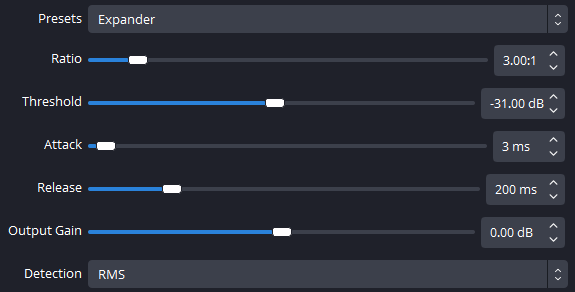
3. Expander
Ein Expander ist ein Audio-Prozessor, der die Dynamik eines Audiosignals verändert, indem er leise Signale weiter abschwächt und laute Signale unverändert lässt oder weniger stark abschwächt. Er ist im Prinzip das Gegenteil eines Kompressors. Hier sind die Hauptmerkmale und Vorteile eines Expanders:
Dynamikerweiterung: Ein Expander erhöht den Dynamikbereich eines Audiosignals. Er macht leise Teile noch leiser und lässt laute Teile unberührt oder weniger stark beeinflusst.
Reduktion von Hintergrundgeräuschen: Wie ein Noise Gate kann ein Expander dazu verwendet werden, Hintergrundgeräusche zu reduzieren. Im Gegensatz zum Noise Gate wirkt der Expander jedoch sanfter und natürlicher, indem er leise Geräusche graduell reduziert, anstatt sie abrupt zu unterdrücken.
Anpassung der Lautstärkeschwelle (Threshold): Der Schwellenwert bestimmt, bei welcher Lautstärke der Expander zu wirken beginnt. Alles unterhalb dieses Schwellenwerts wird weiter abgeschwächt.
Ratio: Dieser Parameter bestimmt, wie stark die Lautstärke unterhalb des Schwellenwerts reduziert wird. Eine höhere Ratio bedeutet eine stärkere Reduktion.
Attack und Release:
Attack: Die Zeit, die der Expander benötigt, um seine maximale Wirkung zu entfalten, nachdem das Signal unter den Schwellenwert gefallen ist. Ein kurzer Attack-Wert bedeutet eine schnellere Reaktion.
Release: Die Zeit, die der Expander benötigt, um wieder in den Normalzustand zurückzukehren, nachdem das Signal den Schwellenwert überschritten hat. Ein längerer Release-Wert sorgt für ein natürlicheres Abklingen.
Typische Anwendungsbereiche
Sprachaufnahmen: Reduziert Hintergrundgeräusche und sorgt für klarere Sprachaufnahmen, indem leise Umgebungsgeräusche sanft unterdrückt werden.
Musikproduktion: Erweitert den Dynamikbereich von Instrumenten und Gesang, um eine natürliche Klangcharakteristik zu bewahren.
Live-Streaming: Reduziert leise Hintergrundgeräusche auf eine unauffällige Weise, was zu einer professionelleren Audioqualität führt.
Einstellungen:
Durch den Einsatz eines Expanders in deiner Filterkette kannst du sicherstellen, dass unerwünschte Hintergrundgeräusche effektiv und auf eine natürliche Weise reduziert werden, wodurch deine Aufnahmen und Live-Übertragungen sauberer und professioneller klingen.

4. 3-Band Equalizer
(TDR VOS SlickEQ - VST 2.x Plug-in)
Der TDR VOS SlickEQ ist ein musikalischer Equalizer, der für seine Einfachheit und Effektivität bei der Klangbearbeitung bekannt ist. Hier sind einige der Hauptmerkmale und Vorteile des TDR VOS SlickEQ:
Musikalische Klangformung: Der SlickEQ ist darauf ausgelegt, den Klang auf musikalische Weise zu formen. Er ist besonders geeignet, um eine angenehme und ausgewogene Klangcharakteristik zu erzeugen.
Drei Bänder: Der EQ bietet drei Bänder (Bass, Mitten, Höhen), die jeweils über eine eigene Gain- und Frequenzkontrolle verfügen. Dies ermöglicht präzise Anpassungen in den wichtigsten Frequenzbereichen.
Vier EQ-Modi: Der SlickEQ bietet vier verschiedene EQ-Modi (American, British, German und Soviet), die jeweils einen eigenen klanglichen Charakter haben. Dies gibt dir zusätzliche Flexibilität bei der Klanggestaltung.
Output Stage: Eine flexible Ausgangsstufe ermöglicht das Hinzufügen von sanfter Sättigung und harmonischen Verzerrungen, was dem Klang zusätzliche Wärme und Charakter verleiht.
Auto Gain: Die Auto-Gain-Funktion hilft dabei, den Ausgangspegel zu stabilisieren, was besonders nützlich ist, um Pegelsprünge während der Equalizer-Anpassungen zu vermeiden.
Typische Anwendungsbereiche
Stimmoptimierung: Verbessert die Klarheit und Präsenz der Stimme, indem unerwünschte Frequenzen reduziert und gewünschte Frequenzen hervorgehoben werden.
Klangveredelung: Fügt Wärme und Musikalität hinzu, was besonders bei Musikproduktionen und Sprachaufnahmen nützlich ist.
Charakterveränderung: Wählt zwischen verschiedenen EQ-Charakteristiken, um den gewünschten klanglichen Effekt zu erzielen.
Einstellungen:
Durch den Einsatz des TDR VOS SlickEQ in deiner Filterkette kannst du sicherstellen, dass deine Audioaufnahmen eine professionelle und musikalische Qualität erreichen.


5. Dynamischer Equalizer
(TDR Nova - VST 2.x Plug-in)
Der TDR Nova ist ein dynamischer Equalizer, der sowohl als gewöhnlicher Equalizer als auch als dynamischer Prozessor eingesetzt werden kann. Hier sind einige der Hauptfunktionen und Vorteile des TDR Nova:
Multiband-Dynamikbearbeitung: TDR Nova kann spezifische Frequenzbänder gezielt anpassen und dynamisch komprimieren oder erweitern. Das bedeutet, dass er bestimmte Frequenzen nur dann anpasst, wenn sie über oder unter einem bestimmten Lautstärkepegel liegen.
Präzise Frequenzanpassungen: Du kannst genau die Frequenzbereiche anpassen, die du optimieren möchtest. Dies ist besonders nützlich, um problematische Frequenzen zu reduzieren und den Gesamtsound zu verbessern.
Flexibilität: Er bietet mehrere Bänder, die jeweils individuell eingestellt werden können, was eine hohe Flexibilität bei der Klanggestaltung ermöglicht.
Benutzerfreundlichkeit: Die grafische Benutzeroberfläche des TDR Nova ist intuitiv und leicht verständlich, was die Bedienung vereinfacht.
Typische Anwendungsbereiche
Stimmkorrektur: Korrigiert bestimmte Frequenzbereiche in der Stimme, um eine klarere und angenehmere Tonqualität zu erreichen.
Entfernung von Resonanzen: Reduziert unangenehme Resonanzen oder Frequenzspitzen, die den Gesamtklang beeinträchtigen.
Klangoptimierung: Feintuning des Sounds, um eine ausgewogene und professionelle Klangqualität zu erreichen.
Einstellungen:
Einstellungen Band 1.
Einstellungen Band 4.
Durch den Einsatz des TDR Nova in deiner Filterkette kannst du sicherstellen, dass deine Aufnahmen und Livestreams eine herausragende Klangqualität erreichen.


7. Wider
(Infected Mushroom - VST 2.x Plug-in)
Wider ist ein Audio-Plug-in, das einen Stereobreiten-Effekt erzeugt, entwickelt von Infected Mushroom. Es bietet eine einfache Möglichkeit, dem Klang eine räumliche Dimension hinzuzufügen, ohne Probleme wie Phasenauslöschungen oder Monokompatibilitätsprobleme zu verursachen. Hier sind die Hauptmerkmale und Vorteile von Wider:
Stereobreite erhöhen: Wider vergrößert die wahrgenommene Breite des Stereo-Klangfelds. Dies lässt den Klang voller und räumlicher erscheinen, was besonders bei Musikproduktionen und Audio-Mischungen nützlich ist.
Mono-kompatibel: Eine der herausragenden Eigenschaften von Wider ist, dass der Effekt vollständig mono-kompatibel ist. Das bedeutet, dass selbst wenn das Signal in Mono wiedergegeben wird, keine wichtigen Elemente des Sounds verloren gehen oder Phasenauslöschungen auftreten.
Einfache Bedienung: Wider ist sehr benutzerfreundlich und erfordert nur minimale Einstellungen. Der Hauptregler ermöglicht es, die gewünschte Stereobreite schnell und effektiv einzustellen.
Typische Anwendungsbereiche
Musikproduktion: Verleiht Instrumenten und Vocals eine größere räumliche Präsenz und Tiefe, wodurch der Mix breiter und dynamischer wirkt.
Sounddesign: Erzeugt einen breiteren und immersiveren Klang, der für Soundeffekte und atmosphärische Elemente verwendet werden kann.
Podcasts und Sprachaufnahmen: Fügt der Stimme eine subtile Räumlichkeit hinzu, die die Aufnahme professioneller und ansprechender klingen lässt.
Anwendung und Einstellungen
Die Anwendung von Wider ist sehr einfach:
Lade das Plugin: Füge Wider als Effekt in deinem Audio-Setup hinzu.
Stelle die Breite ein: Verwende den Hauptregler, um die gewünschte Stereobreite einzustellen. Drehe den Regler nach rechts, um die Breite zu erhöhen.
Feineinstellungen: Höre dir das Ergebnis an und passe die Einstellungen nach Bedarf an, um den gewünschten Effekt zu erzielen.
Einstellungen:
Durch den Einsatz von Wider in deiner Filterkette kannst du sicherstellen, dass deine Audioaufnahmen und Live-Übertragungen eine größere räumliche Tiefe und ein professionelleres Klangbild erhalten.


6. Kompressor
(TDR Kotelnikov - VST 2.x Plug-in)
Ein Kompressor ist ein essentielles Werkzeug in der Audiobearbeitung, das dazu dient, den Dynamikbereich eines Audiosignals zu reduzieren. Hier sind die Hauptmerkmale und Vorteile eines Kompressors:
Dynamikbereich reduzieren: Der Kompressor gleicht die Lautstärkeunterschiede eines Audiosignals aus, indem er laute Passagen leiser macht und leise Passagen relativ unverändert lässt oder verstärkt. Dies führt zu einem gleichmäßigeren Klang.
Threshold: Der Schwellenwert (Threshold) bestimmt, ab welcher Lautstärke der Kompressor zu wirken beginnt. Signale, die diesen Schwellenwert überschreiten, werden komprimiert.
Ratio: Das Verhältnis (Ratio) bestimmt, wie stark das Signal komprimiert wird. Ein Verhältnis von 4:1 bedeutet beispielsweise, dass ein Signal, das 4 dB über dem Schwellenwert liegt, auf 1 dB über dem Schwellenwert reduziert wird.
Attack und Release:
Attack: Die Zeit, die der Kompressor benötigt, um seine volle Wirkung zu entfalten, nachdem das Eingangssignal den Schwellenwert überschritten hat. Ein kurzer Attack-Wert führt zu einer schnellen Reaktion.
Release: Die Zeit, die der Kompressor benötigt, um wieder in den Normalzustand zurückzukehren, nachdem das Eingangssignal unter den Schwellenwert gefallen ist. Ein längerer Release-Wert sorgt für ein natürlicheres Ausklingen.
Make-up Gain: Nachdem die Lautstärke reduziert wurde, kann das Make-up Gain verwendet werden, um das gesamte Signal wieder auf ein gewünschtes Lautstärkeniveau anzuheben. Dies stellt sicher, dass das komprimierte Signal die richtige Lautstärke beibehält.
Klangveränderung: Ein Kompressor kann dem Klang zusätzliche Fülle und Präsenz verleihen, indem er die leiseren Details hervorhebt und die Gesamtlautstärke stabilisiert.
Typische Anwendungsbereiche
Sprachaufnahmen: Ein Kompressor sorgt dafür, dass die Lautstärke der Stimme gleichmäßiger und angenehmer zu hören ist, indem plötzliche Lautstärkeschwankungen ausgeglichen werden.
Musikproduktion: Instrumente und Gesang werden oft komprimiert, um sie besser in den Mix zu integrieren und eine konstante Lautstärke zu gewährleisten.
Live-Streaming: Reduziert plötzliche Lautstärkespitzen und sorgt für eine gleichmäßige Audioqualität, die für Zuhörer angenehmer ist.
Einstellungen:
Durch den Einsatz eines Kompressors in deiner Filterkette kannst du sicherstellen, dass deine Audioaufnahmen und Live-Übertragungen eine gleichmäßige und professionelle Klangqualität bieten.


8. Limiter
Ein Limiter ist ein Audio-Prozessor, der dazu dient, die Spitzenpegel eines Audiosignals zu kontrollieren und sicherzustellen, dass diese einen bestimmten maximalen Wert nicht überschreiten. Hier sind die Hauptmerkmale und Vorteile eines Limiters:
Maximale Lautstärke begrenzen: Ein Limiter setzt eine obere Grenze für die Lautstärke eines Signals. Alles, was diese Grenze überschreitet, wird reduziert, sodass der Spitzenpegel nicht über einen festgelegten Wert hinausgeht. Dies hilft, Verzerrungen und Clipping zu vermeiden.
Threshold: Der Schwellenwert (Threshold) bestimmt, ab welcher Lautstärke der Limiter zu wirken beginnt. Signale, die diesen Schwellenwert überschreiten, werden limitiert.
Ceiling: Das Ceiling ist der maximale Pegel, den das Ausgangssignal erreichen darf. Dies verhindert, dass das Signal über den festgelegten Wert hinausgeht.
Attack und Release:
Attack: Die Zeit, die der Limiter benötigt, um seine volle Wirkung zu entfalten, nachdem das Eingangssignal den Schwellenwert überschritten hat. Ein sehr schneller Attack-Wert ist typisch, um sicherzustellen, dass plötzliche Spitzen sofort abgefangen werden.
Release: Die Zeit, die der Limiter benötigt, um wieder in den Normalzustand zurückzukehren, nachdem das Eingangssignal unter den Schwellenwert gefallen ist. Ein kurzer Release-Wert hilft, das Signal schnell wieder freizugeben.
Klangqualität bewahren: Ein gut eingestellter Limiter kann die Dynamik eines Signals kontrollieren, ohne den Klang merklich zu verzerren oder zu verändern. Dies ist besonders wichtig, um eine hohe Audioqualität zu bewahren.
Typische Anwendungsbereiche
Live-Übertragungen und Streaming: Verhindert, dass plötzliche Lautstärkespitzen die Audioqualität beeinträchtigen oder zu einem unangenehmen Hörerlebnis führen.
Musikproduktion und Mastering: Setzt die endgültige Lautstärkegrenze für eine Aufnahme, um sicherzustellen, dass sie bei der Wiedergabe auf verschiedenen Geräten nicht verzerrt wird.
Sprachaufnahmen: Sichert gleichbleibende Lautstärkepegel und verhindert, dass unerwartete laute Geräusche die Aufnahme übersteuern.
Einstellungen:
Durch den Einsatz eines Limiters in deiner Filterkette kannst du sicherstellen, dass deine Audioaufnahmen und Live-Übertragungen immer innerhalb eines sicheren Lautstärkebereichs bleiben und eine gleichbleibende, hohe Klangqualität aufweisen.


Links und Quellen
Tokyo Dawn Records
Polyverse
reaper.fm - ReaPlugs VST FX Suite
Youtuber - Quellen:
The Video Nerd - Make Any Mic Sound Expensive In OBS | Mic Settings % Filters...
Hauptsächlich für das Verständnis - Reihenfolge und Filterkette sowie Expander und CompressorJoe's Cave - How To Improve Your Mic Audio In OBS Studio - Best Free VST Plugins For Live Streaming & Podcasting
IMHO eines der besten Videos zu den TDR Plugins, sowie fundierter Anleitung. Die Settings habe ich 1:1 übernommen.


Sellandy
kontakt@sellandy.de
+49 (0)15678 133840


Copyright © 2026 Benjamin Mönius


Entdecke die fesselnde Welt aus IT Cybersecurity und Privatsphäre für Heimanwender. Erweitere deinen IT Background oder lass dich einfach unterhalten.
Schnellzugriff
Rechtlich
Fingerprint:
454A 7836 8CDD 3ACF 734C
0DBF 8165 DD5B 0346 00F4
